scala
salve scusate io disegno in ftoll poi quando salvo e lo importo in autocad xkè nn mi rispetta la scala?? come si fa??? rispondete vi pregoooooooo
RE: scala
@ Annyrose:
Scusa ma devo farti una domanda ovvia:
Hai selezionato le unità di misura del progetto in FTool? Hai controllato che coincidano con le impostazioni di Autocad?
Fammi sapere,
Giovanni
scala help!!!!!!
è la prima volta ke uso ftool quindi nn ho idea di quello ke fatto!!! io ho disegnato in metri e in opzioni ho messo le unità in metri. quando lo porto in autocad mi viene enorme!!!!inoltre quando faccio i diagrammi del taglio e del momento e scrivo le rispettive scale (10 :1m) mi viene lo stesso enorme (ovviamento salvando la scala) ti prego aiutami è urgente!!!!!!!!!!!!!! grazie ps cmq anke in autocad ho disegnato in metri
RE:help!!!!!!
Se le unità di misura impostate sono le stesse sia in FTool che in Autocad, non esiste alternativa: deve funzionare.
Che versione di Autocat usi?
Saluti,
Giovanni
scalaa help
ho autocad 2010. ho riprovato e riprovato ma escono misure prp diverse!!! tipo il segmento è 1.5 mi esce 25 e qualcosa in autocad!!! aiutami :(((((((((((
RE: scalaa help
Ok, vuol dire che per qualche motivo al momento sconosciuto Autocad sta lavorando male con le unità di misura.
In attesa di altre soluzioni (sulle quali sto già lavorando) te ne propongo una possibile. A mali estremi estremi rimedi:
Prendi una quota del disegno "gigantesco" che ti ritrovi su Autocad e fai il rapporto con la quota che ti aspetti di vedere (stando ai dati da te esposti questo fattore dovrebbe essere all'incirca 1.5/25). Usa questo fattore di scala per ridimensionare il progetto in FTool, come indicato nella guida (vedi paragrafo Menu Transform della guida: https://www.ingonline.biz/nuovo_sito/index.php?option=com_content&view=article&id=414:creazione-e-manipolazione-dei-modelli&catid=51:manuale-ftool&Itemid=1).
Non ti devi preoccupare dei risultati: trattandosi di sistemi lineari, anche essi saranno modificati del medesimo fattore di scala.
Fammi sapere se in questo modo risolvi il problema, anche temporaneamente.
Saluti,
Giovanni
Scala
Salve anche io ho lo stesso problema, ho provato a scalare il progetto in ftool ma il problema rimane, anzi i diagrammi si deformano!
Ho visto che quando esporti il file in autocad dipende dallo zoom! Esiste un modo per inserire nella voce "momento flettente"(bending moment) il rapporto 1KNm:1 ???
Grazie.
RE: Scala
@Simone:
Si che esiste il modo per scalare i diagrammi: c'è un cursore in alto alla pagina che scorre orizzontalmente e ridimensiona a piacimento i diagrammi, di un fattore ispezionabile e modificabile per mezzo di una casella di testo accanto.
Problema scala
ok il cursore l'ho trovato solo che non scende sotto un certo valore che varia da file a file, per esempio vorrei portarlo a 1 ma non scende sotto i 3.4KNm.
Anche inserendo il valore manualmente nella casella di testo non lo prende e non capisco perché!
In poche parole lo scopo è quello di avere il grafico in scala 1:1 in modo di avere l'altezza del diagramma corretta da esportare in autocad! Non esistono altri modi?
Grazie ancora.
stampa
salve, c'è un modo per stampare tutti i disgrammi ottenuti di una strutture in unico foglio? senza doverli per forza stampare una alla volta?
grazieeeeeeeeeeeeeeeeeee
stampare
salve, c'è un modo per stampare tutti i disgrammi ottenuti di una strutture in unico foglio? senza doverli per forza stampare una alla volta?
grazieeeeeeeeeeeeeeeeeee
RE:stampare
@Anna
Sono spiacente, ma non c'è un modo per stampare gli articoli tutti assieme.
Saluti
da ftool ad autocad
Salve a tutti..
Non riesco a trasformare i file. Li salvo in dxf ma autocad nn lo apre. Va bene qualsiasi versione di autocad?
Se copio e incollo in autocad nel modello non si vede perchè evidentemente troppo grande. Nel layout si vede. Cosa posso fare??
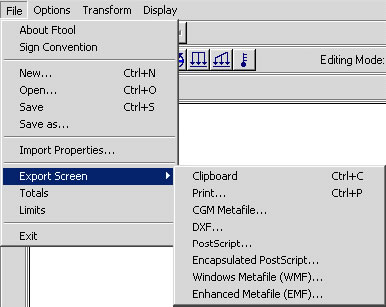
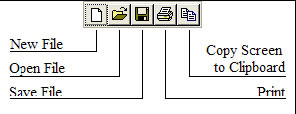
 , oppure premi Ctrl+C. Questo copierá tutte le immagini contenute nella schermata principale (non soltanto la selezione corrente).